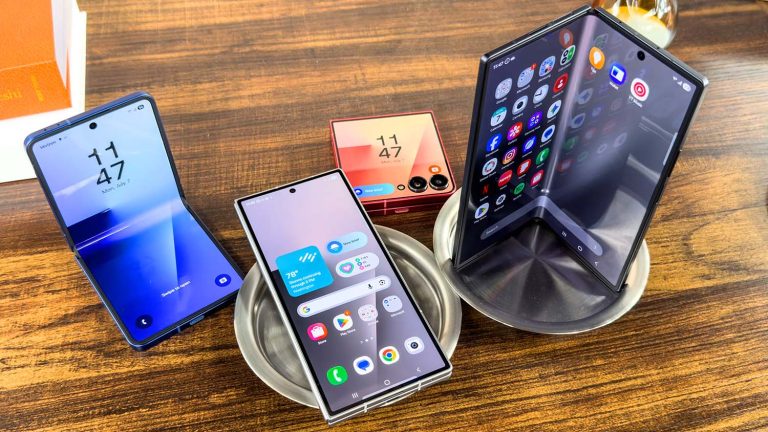
Jujur saja, siapa yang belum pernah duduk dengan laptop terbuka, HP bunyi terus, meeting 30 menit lagi, dan laporan yang masih di halaman pertama? Situasi seperti itu bukan soal kurang kerja keras. Lebih sering, masalahnya ada di cara kita mengelola alat yang sudah ada di tangan.
Yang menarik: banyak profesional hari ini sudah pegang smartphone flagship seharga belasan hingga puluhan juta, tapi pakai fiturnya baru 20-30 persen. Sisanya? Dibiarkan duduk manis di balik menu Settings yang belum pernah dijamah.
Padahal fitur AI di smartphone premium sekarang bukan lagi sekadar autocorrect yang sok pintar atau filter kamera yang bisa bikin kulit mulus. Kita bicara soal kemampuan transkripsi rapat otomatis, terjemahan real-time saat telepon, hingga asisten nulis yang bisa selesaikan draft email dalam hitungan detik.
Artikel ini tentang cara pakai semua itu secara konkret, bukan teori.
Kenapa AI di Flagship Itu Beda Levelnya
Sebelum masuk ke fitur-fiturnya, ada satu hal teknis yang penting dipahami supaya ekspektasinya pas.
Smartphone flagship menjalankan sebagian besar proses AI-nya langsung di chip istilahnya on-device. Artinya, tidak harus selalu bergantung pada koneksi internet yang kuat. Chip Neural Processing Unit (NPU) yang tertanam di dalamnya dirancang khusus untuk tugas-tugas AI: analisis suara, pemrosesan gambar, hingga bahasa semuanya dikerjakan cepat tanpa menguras baterai secara brutal.
Bedanya dengan HP kelas menengah? Fitur AI di sana seringkali cuma tampil di permukaan, tapi lambat, atau hanya jalan kalau sinyal oke. Di flagship, semuanya terasa mulus karena memang pondasinya berbeda.
Jadi kalau kamu investasi di smartphone premium, kamu bukan cuma beli kamera bagus atau layar yang enak dilihat. Kamu beli ekosistem AI yang bisa jadi andalan kerja sehari-hari.
5 Fitur AI yang Paling Ngaruh untuk Kerja dan Cara Pakainya
1. Live Translate: Ngobrol Lintas Bahasa Tanpa Canggung
Kamu pernah telepon atau video call dengan klien luar negeri, terus ada bagian yang kurang nangkep tapi malu nanya ulang? Atau sebaliknya kamu mau jelasin sesuatu tapi bingung pilih kata yang pas?
Fitur Live Translate di Samsung Galaxy hadir buat situasi persis seperti itu. Ia menerjemahkan percakapan dua arah secara langsung apa yang diucapkan lawan bicara muncul dalam terjemahan di layarmu, dan ucapanmu bisa ikut diterjemahkan ke bahasa mereka. Semuanya berjalan hampir seluruhnya on-device, jadi percakapannya tetap privat.
Cara pakainya cukup mudah: masuk ke Phone app → Settings → Live Translate, aktifkan sebelum atau saat panggilan berlangsung. Untuk video call via aplikasi pihak ketiga, ada Interpreter mode yang bisa menampilkan terjemahan paralel di layar.
Bonus: fitur ini juga berguna saat baca email berbahasa Inggris yang kalimatnya mbulet. Salin teksnya, paste ke Samsung Notes, minta AI terjemahkan sekaligus rangkum poinnya. Beres.
2. Transcript Assist & Note Assist: Rapat Tanpa Drama Catatan
Coba ingat-ingat: berapa banyak waktu yang habis setelah rapat hanya untuk merapikan catatan yang berantakan? Nulis ulang poin-poin penting, ngeformat meeting notes, lalu kirim ke tim seringkali itu sendiri bisa makan 30–45 menit.
Transcript Assist di Samsung Galaxy memotong semua proses itu. Rekam audio rapat pakai Samsung Voice Recorder, dan setelah selesai ia bisa otomatis mengubahnya jadi transkrip teks yang rapi, lengkap dengan opsi ringkasan poin utama.
Note Assist melengkapinya dari sisi yang berbeda: catatan panjang yang kamu tulis manual atau paste dari tempat lain bisa langsung diformat ulang oleh AI dijadikan bullet points, dibuatkan ringkasan, bahkan dikonversi ke template to-do list.
Caranya: setelah rekaman selesai, tap Transcript di Samsung Voice Recorder. Di Samsung Notes, cari menu Note Assist → Summarize. Dari situ kamu bisa langsung ekspor ke email atau aplikasi project management yang biasa dipakai tim.
Waktu yang sebelumnya habis untuk ngurusin administratif pasca-rapat bisa dipakai untuk hal yang lebih penting. Atau, kalau mau jujur buat istirahat bentar sebelum meeting berikutnya.
3. Circle to Search: Riset Kilat Tanpa Harus Keluar Aplikasi
Ini fitur yang kelihatannya simpel, tapi begitu kebiasaan, susah balik ke cara lama.
Circle to Search mengizinkan kamu menggambar lingkaran, mencoret, atau sekadar mengetuk elemen apa pun di layar teks, gambar, grafik, bahkan tulisan dalam video yang sedang putar dan langsung mendapat hasil pencarian yang relevan. Tanpa perlu keluar dari aplikasi yang sedang dibuka.
Bayangkan lagi: kamu lagi baca laporan tahunan sebuah perusahaan, tiba-tiba muncul nama brand yang belum pernah kamu dengar. Biasanya? Screenshot, buka browser, ketik ulang, tunggu. Sekarang? Lingkari langsung, hasilnya muncul seketika di panel bawah layar.
Buat yang sering riset cepat di tengah presentasi atau saat meeting, ini adalah quality-of-life upgrade yang kecil secara teknis tapi terasa besar dalam praktiknya.
4. Writing Assist: Bantu Draft Tulisan Tanpa Kehilangan Suaramu
Bikin email profesional itu gampang-gampang susah. Terlalu formal, kesannya kaku. Terlalu santai, nanti disalahartikan. Dan kadang, yang bikin lama bukan idenya tapi milih kata yang tepat supaya nadanya pas.
Fitur Writing Assist di Samsung Galaxy bisa jadi tangan kedua di sini. Bukan untuk nulis menggantikan kamu, tapi untuk merapikan apa yang sudah kamu tulis: menyederhanakan kalimat yang kepanjangan, mengubah nada dari informal ke profesional (atau sebaliknya), memperluas poin singkat jadi paragraf yang koheren, sampai memeriksa grammar lintas bahasa.
Cara pakainya: di Samsung Notes atau keyboard Samsung, ketuk ikon AI lalu pilih opsi editing yang kamu butuhkan. Pilihan tersedia mulai dari Translate, Summarize, hingga Format.
Ini bukan soal males nulis. Ini soal tidak membuang waktu di bagian pekerjaan yang bisa dikerjakan lebih efisien supaya pikiran bisa fokus ke keputusan yang lebih butuh pertimbanganmu.
5. Generative Edit: Benerin Visual Presentasi Tanpa Harus Minta Tolong Desainer
Di era kerja hybrid dan presentasi virtual, visual yang rapi itu matter. Tapi tidak semua orang punya akses langsung ke tim desain setiap saat.
Fitur Generative Edit di Galaxy AI bisa menutup gap itu untuk kebutuhan sehari-hari. Mau hapus orang atau objek yang masuk frame foto tanpa sengaja? Bisa. Mau geser posisi subjek supaya komposisinya lebih rapi? Bisa. Mau perluas foto supaya muat di format slide widescreen? Juga bisa.
Hasilnya belum selalu sempurna untuk kebutuhan yang sangat teknis, tapi untuk materi presentasi, deck proposal, atau konten media sosial kerja kualitasnya sudah lebih dari cukup dan prosesnya cepat.
Soal Beli Flagship: Jangan Sampai Salah di Bagian Ini
Nah, ini bagian yang sering luput dari perhatian padahal penting banget, terutama kalau kamu mau beli HP di rentang harga flagship.
Semua fitur AI yang disebutkan tadi Live Translate, Transcript Assist, Circle to Search, Galaxy AI bekerja optimal di unit yang mendapat pembaruan software secara penuh dan tepat waktu. Dan itu hanya terjamin kalau kamu beli unit dengan garansi SEIN (Samsung Electronics Indonesia): produk resmi yang diimpor dan dijamin langsung oleh Samsung Indonesia.
Unit tanpa garansi SEIN yang sering masuk lewat jalur distributor tidak resmi dengan harga sedikit lebih murah tidak bisa klaim servis di Samsung Service Center resmi. Kalau ada kerusakan atau cacat produksi, kamu menanggungnya sendiri. Update software bisa terlambat atau tidak kompatibel. Dan kalau mau jual lagi, harga jualnya lebih rendah.
Selisih harga yang kamu hemat di awal bisa jadi jauh lebih mahal di kemudian hari.
Untuk pembelian flagship yang aman dan terjamin, pastikan belanja di tempat yang status resminya bisa diverifikasi. Salah satu yang bisa dijadikan referensi adalah Bumilindo: Official Samsung Authorized Seller authorized seller resmi Samsung yang punya 19 cabang fisik di Pulau Jawa. Jadi kalau ada apa-apa pasca pembelian, ada tempat yang bisa kamu datangi secara langsung, bukan sekadar nomor WhatsApp yang belum tentu dibalas.
Bangun Kebiasaannya, Bukan Cuma Tahu Fiturnya
Satu hal yang perlu diluruskan: mengetahui fitur-fitur ini ada tidak otomatis membuat produktivitasmu naik. Yang membedakan adalah kebiasaan.
Tiga prinsip sederhana yang bisa langsung diterapkan:
Mulai dari satu fitur, kuasai dulu. Jangan langsung coba semuanya sekaligus. Pilih satu fitur yang paling relevan dengan ritme kerjamu misalnya Transcript Assist kalau kamu sering rapat dan pakai konsisten selama dua minggu. Setelah itu baru tambah yang lain.
Serahkan pekerjaan berulang ke AI. Transkripsi, terjemahan, formatting, editing foto semua ini bisa dikerjakan AI dengan baik. Simpan energi mentalmu untuk hal yang butuh pertimbangan dan judgment manusia: keputusan, strategi, hubungan dengan orang.
Jadikan AI bagian dari rutinitas, bukan alat darurat. Profesional yang paling efisien tidak pakai AI saat kepepet. Mereka sudah memasukkannya ke alur kerja harian jadi ketika tekanan datang, sistem sudah jalan sendiri.
Penutup
Smartphone flagship dengan AI bukan jaminan otomatis kamu jadi lebih produktif. Tapi di tangan yang tahu cara pakainya, ia bisa mengubah cara kerja secara cukup signifikan dari yang sebelumnya reaktif dan penuh task administratif, menjadi lebih terstruktur dan fokus ke hal yang benar-benar penting.
Yang perlu kamu lakukan sekarang sederhana: eksplorasi, coba satu fitur, dan bangun kebiasaan pelan-pelan. Dalam beberapa minggu, kamu akan terkejut sendiri betapa banyak waktu yang sebelumnya terbuang tanpa disadari.
Dan satu hal lagi yang tidak boleh dilewatkan pastikan perangkat yang kamu andalkan untuk semua itu adalah unit resmi bergaransi SEIN, dari tempat yang benar-benar bisa dipercaya.